解决方法:首先打开word文档,双击横线位置;然后点击页面顶部的“页眉和页脚”选项卡;最后选择“页眉横线”中的“删除横线”选项即可,看到页面上方的横线被删除了。
本教程操作环境:windows7系统、Microsoft Office word2016版、Dell G3电脑。
首先在打开的Word文档中,显示页面上方的横线。
![}E]`WN9%1)5`W[5P[ST[2D9.jpg](/d/file/p/2023/08-28/051aeb0d759f02c39be57f0f5a5975c4.jpg "1620813613215239.jpg")
然后双击横线位置,即可在横线上显示出输入文字的输入框。
![GG]HFRUOH2%[N(@WD4$JEP5.jpg](/d/file/p/2023/08-28/fb0abd2b2132133dd57fc5bcf4e5f6a4.jpg "1620813619400335.jpg")
其次在该界面中,点击工具栏中“页眉和页脚”的选项卡。然后在该界面中,点击工具栏中“页眉横线”里的“删除横线”选项。
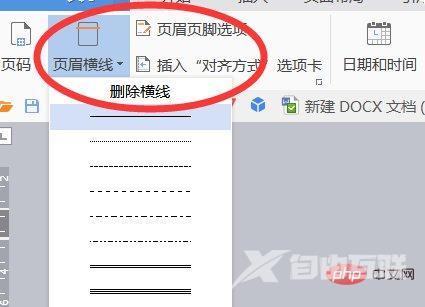
最后在该界面中,成功显示结果页面上方的横线被删除。

推荐教程:《Word教程》
【本文来自:日本服务器 http://www.558idc.com/jap.html 复制请保留原URL】
郑重声明:本文由网友发布,不代表盛行IT的观点,版权归原作者所有,仅为传播更多信息之目的,如有侵权请联系,我们将第一时间修改或删除,多谢。